
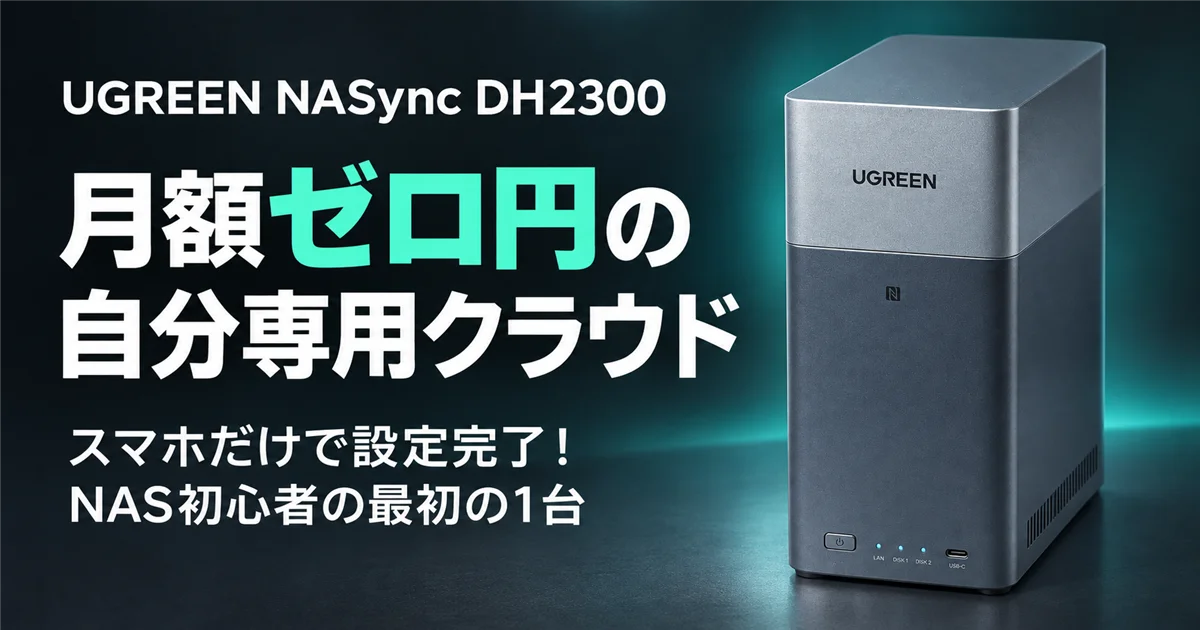
UGREEN DH2300(UGREEN NASync DH2300)は、NAS初心者がスマホだけで使い始められるエントリーNASです。
「スマホの容量がいっぱいで、毎月iCloudやGoogleフォトの費用が気になる…」「NASを使ってみたいけど、設定が難しそうで踏み出せない」
そんな悩みを抱えていませんか?
そんな悩みを解決してくれるのがUGREEN NASync DH2300です!今回はDH2300を実際に使ってみて感じた本音をレビューします。
NAS(ナス)とは、自宅のルーターに接続して使うネットワーク接続型のストレージです。スマホやPCなど複数のデバイスからアクセスできる「自分専用クラウド」として使えます。iCloudやGoogleフォトのように写真・動画を保存できながら、月額費用がかからないのが最大の魅力です。
結論から言ってしまうと、NAS初心者が最初の1台に選ぶなら、DH2300は間違いなく最有力候補です。スマホだけで設定が完了し、見た目もスタイリッシュ。家族みんなの写真や動画をこの一台で管理できます。
UGREENの製品がお得に購入できるブラックフライデーが開催中です!DH2300が20% OFFで購入できます。
・BF先行セール:11月27日(金)~11月29日(日)
・BF本セール:11月30日(月)~12月7日(月)
※UGREEN公式サイトのみ、12月10日(木)まで
- UGREEN DH2300の特長・基本スペック
- 実際の初期設定の手順と使い勝手
- メリット・デメリットの正直な評価
- DH2300がおすすめな人・おすすめしない人
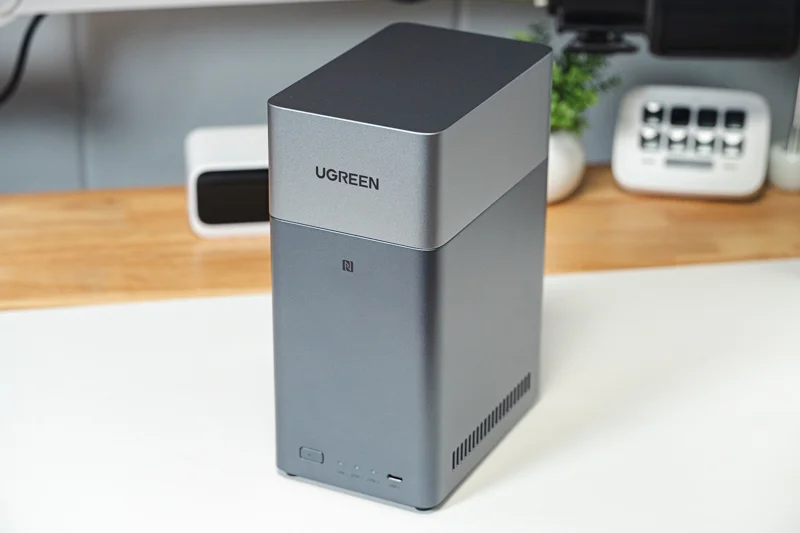
- スマホだけで初期設定が完了できる
- デザインがスタイリッシュ(2025グッドデザイン賞受賞)
- AI写真整理機能で思い出の整理がラク
- HDMIでテレビに接続して大画面鑑賞できる
- 安定動作時はほぼ無音
- HDD固定はネジ止めが必要
- LANは1GbEのみ(高速転送には不向き)
- Docker・仮想マシン非対応
この記事はUGREENさんから商品提供を受けて作成しています。
NASとは?初心者向けにわかりやすく解説
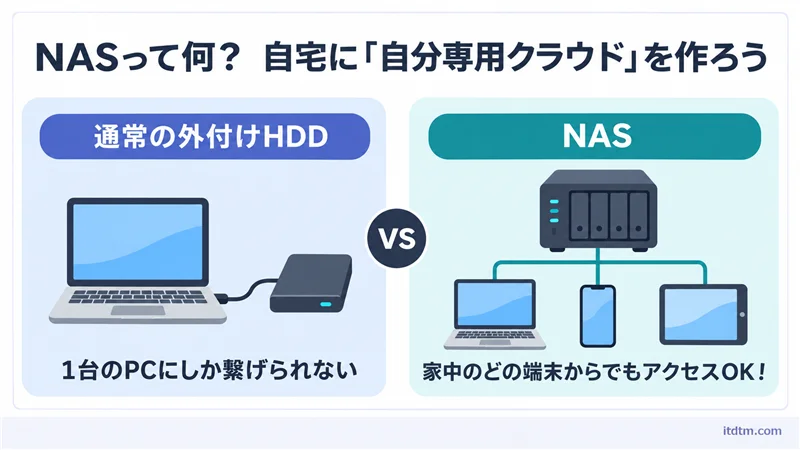
NAS(ナス)とは「Network Attached Storage(ネットワーク接続型ストレージ)」の略で、ひと言でいうと自宅のネットワークに繋いで使う外付けHDDです。
通常の外付けHDDは1台のPCにしか繋げられませんが、NASはWi-FiルーターにLANケーブルで接続することで、スマホ・タブレット・複数のPCなど家にあるすべてのデバイスから同時にアクセスできます。
iCloudやGoogleフォトと同じような使い方ができますが、決定的な違いが1つあります。それは月額費用がかからない点です。一度本体とHDDを購入すれば、追加のランニングコストなしに自分専用のクラウドストレージを持つことができます。
| 項目 | NAS | iCloud / Googleフォトなど |
|---|---|---|
| 月額費用 | なし | あり(容量によって変動) |
| データの保管場所 | 自宅(手元) | サービス会社のサーバー |
| 複数デバイスからのアクセス | 可能 | 可能 |
| 外出先からのアクセス | 可能(設定が必要) | 可能 |
| 容量の上限 | HDDの容量次第(数十TB) | プランによる |
スマホの写真・動画をクラウドに預けるほど月額費用が気になってきた方や、大量のデータを長期保存したい方に特に向いています。
RAIDとは?2ベイNASで知っておきたい基礎知識
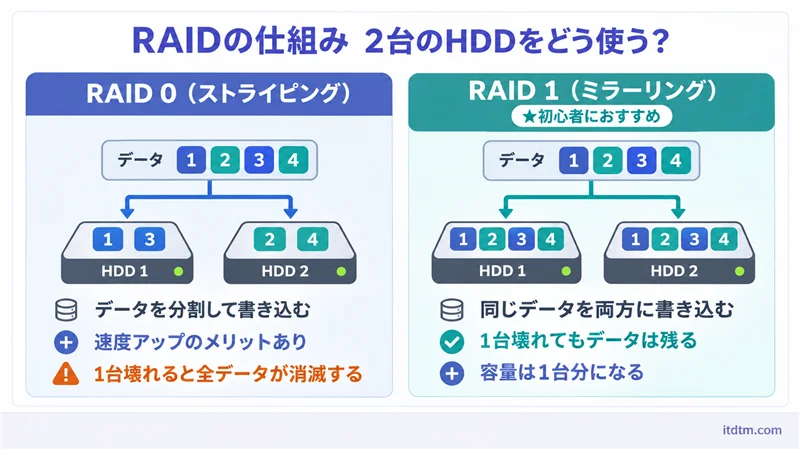
NASを設定するときに必ず出てくるのが「RAID(レイド)」という設定です。RAIDとは複数のHDDを組み合わせて使う仕組みのことで、主にデータの保護(冗長性)や速度の向上を目的として使われます。
DH2300は2ベイなので、以下の4つのモードから選べます。
| モード | 仕組み | 特長 |
|---|---|---|
| RAID 0 | 2台に分散して書き込む | 速度が上がるが1台壊れたらデータが消える |
| RAID 1 | 2台に同じデータを書き込む(ミラーリング) | 1台が壊れてもデータが残る。容量は1台分 |
| JBOD | 2台を独立したドライブとして使う | それぞれ別のドライブとして個別に使える |
| Basic | 1台だけ使う | シンプルに1台のみで運用 |
NASをスマホや家族の写真・動画のバックアップ先として使う場合、大切なデータを守るためにRAID 1を選んでおくのが安心です。2台のHDDに同じデータを自動で書き込んでくれるため、片方のHDDが故障してもデータが消えずに済みます。
ただし、RAID 1はあくまで「HDD故障への対策」であり、「バックアップ」とは別物です。誤ってファイルを削除した場合や、NAS本体が壊れた場合には対応できないため、特に重要なデータは別の場所にもバックアップしておくことをおすすめします。
UGREEN DH2300の特長
UGREEN NASync DH2300には、これまでのNASにはなかった特長が4つあります。
デザインがスタイリッシュ
ガンメタリック調の落ち着いたカラーリングに、マグネット式の蓋でドライブベイを目隠しするスッキリとしたデザインが特長です。ぱっと見ると小型のタワー型デスクトップPCのように見えるほどで、デスクの上に出したままにしても違和感がありません。
その高いデザイン性は業界からも評価されており、2025年度グッドデザイン賞を受賞しています。日本国内のクラウドファンディングで10億円以上の支援金を集めたことからも、デザインと使いやすさへの注目度の高さがうかがえます。
NFCとスマホだけで完結するセットアップ
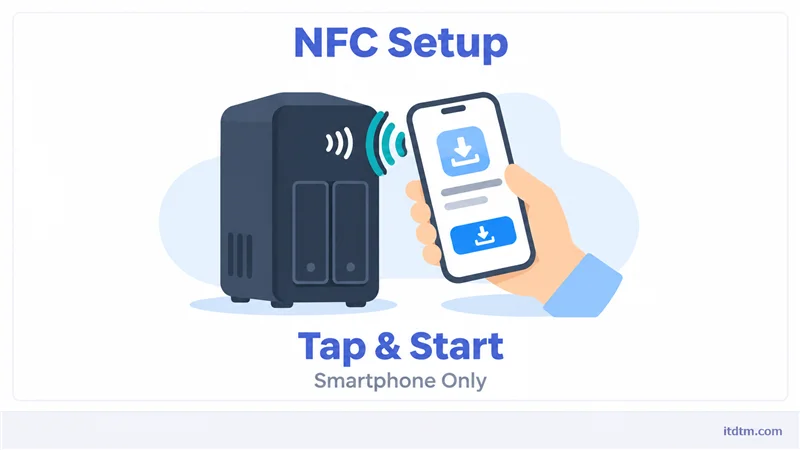
本体正面のNFCマークにスマホをかざすだけで、専用アプリ「UGREEN NAS」のダウンロード案内が表示されます。アプリインストール後は、画面のチュートリアルに沿って進めるだけでセットアップが完了します。
PCが一切なくても設定できるため、「NASって難しそう」と感じている初心者でも迷わず始められるのが最大の特長です。
AI写真整理機能(6 TOPS NPU内蔵)
6 TOPSのNPUを搭載しており、保存した写真をAIが自動で整理してくれます。人物(顔認識)・場所・シーン・テキスト・オブジェクトなど複数の軸で分類するため、数年分の写真がたまっても目的の写真をすぐに見つけられます。
Googleフォトに近い操作感で写真を管理できるため、クラウドから自宅NASへの移行でも使い心地が変わりにくいのがポイントです。
HDMI搭載でテレビに直結できる
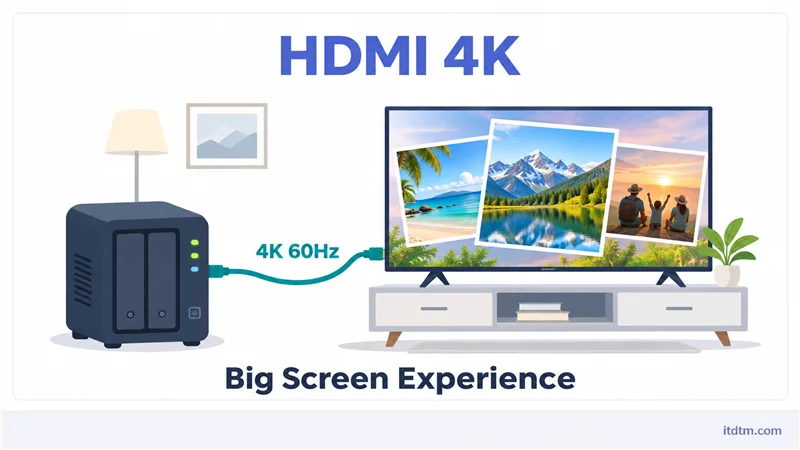
背面にHDMI端子(4K 60Hz対応)を備えており、テレビに接続して本体内の動画や写真を大画面で鑑賞できます。家族で旅行写真を眺めたり、撮りためた動画を居間のテレビで再生したりと、リビングのエンターテインメント機器としても活用できます。
UGREEN DH2300の基本スペック
今回お得に購入できるクーポンを頂いています(26年12月末まで有効)。
ぜひご活用ください。
クーポンコード:ITDTMBF26(追加5% OFFクーポン)
AmazonのUGREENサイト
UGREEN公式サイト


| 項目 | 仕様 |
|---|---|
| CPU | Rockchip RK3576(8コア: Cortex-A72×4 @2.2GHz + Cortex-A53×4 @1.8GHz) |
| RAM | 4GB LPDDR4X(増設不可) |
| NPU | 6 TOPS(AI処理専用チップ) |
| システムフラッシュ | eMMC 32GB(OS専用の内蔵フラッシュメモリ) |
| ドライブベイ | 2ベイ(3.5インチ / 2.5インチ SATA HDD / SSD) |
| 最大容量 | 60TB(30TB×2) |
| RAID | JBOD / Basic / RAID 0 / RAID 1(JBOD: ドライブを個別利用) |
| LAN | 1GbE × 1(最大1Gbpsの有線LAN) |
| ポート | HDMI×1(4K 60Hz)、USB-A 3.2 Gen1×2、USB-C 3.2 Gen1×1 |
| サイズ | 幅98mm × 奥行151mm × 高さ213.7mm |
| OS | UGOS Pro(UGREEN独自のNAS専用OS) |
| 消費電力 | 待機時 約9.5W / アクセス時 約13W |
外観レビュー
パッケージ内容
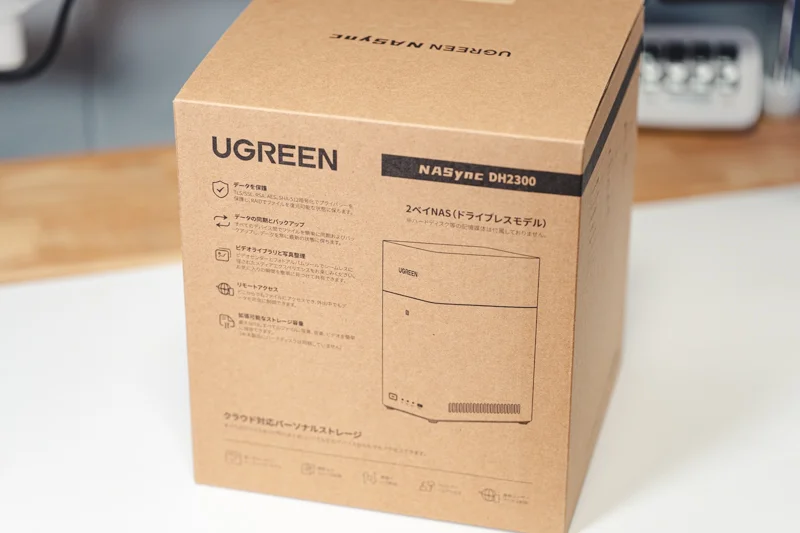
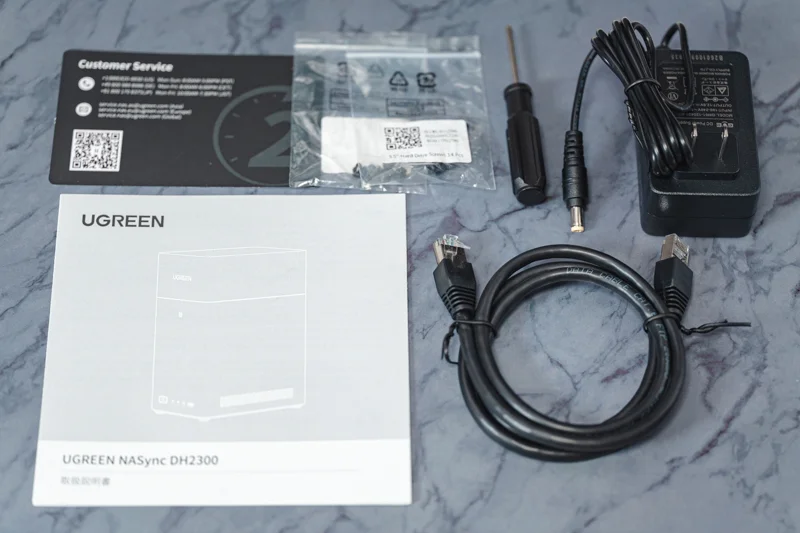
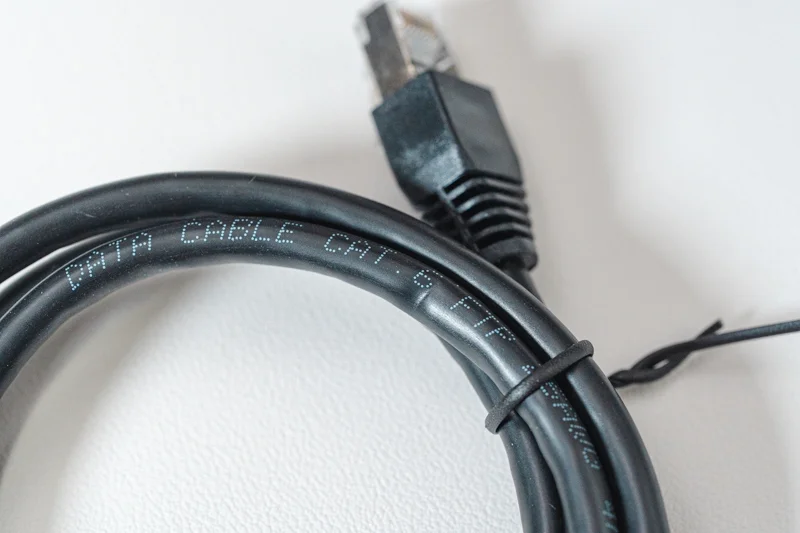
DH2300のパッケージには以下が同梱されています。
- DH2300本体 × 1
- LANケーブル(CAT6)× 1
- 3.5インチ / 2.5インチ用固定ネジ × 各1セット
- プラスドライバー × 1
- 取扱説明書(日本語対応)
なお、HDDは別売りとなっており、自分で用意する必要があります。NASは長時間動かし続ける機器なので、NAS用HDD(Western Digital WD Red Plus、Seagate IronWolfなど)の使用が推奨されています。
おすすめのNAS用HDD

 ポチップ
本体デザイン
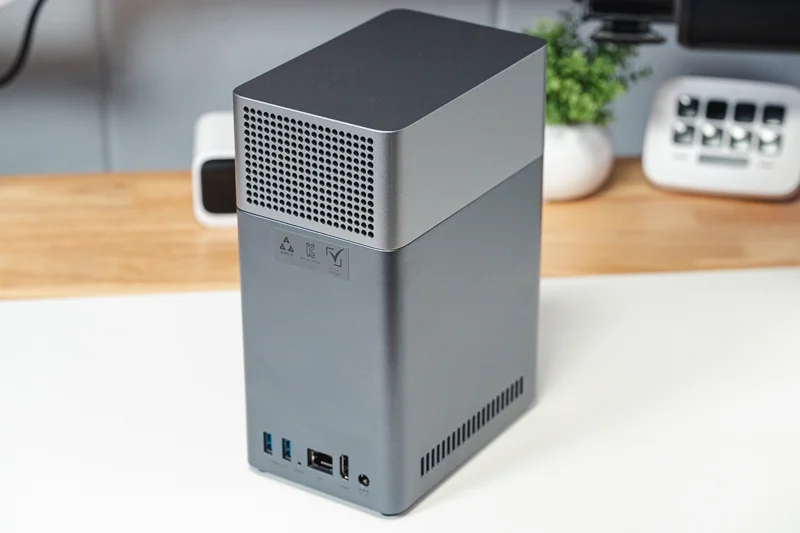
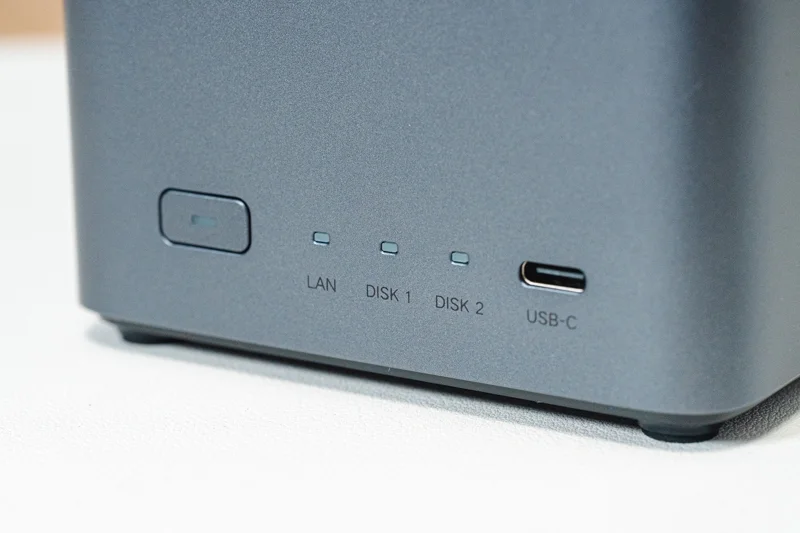
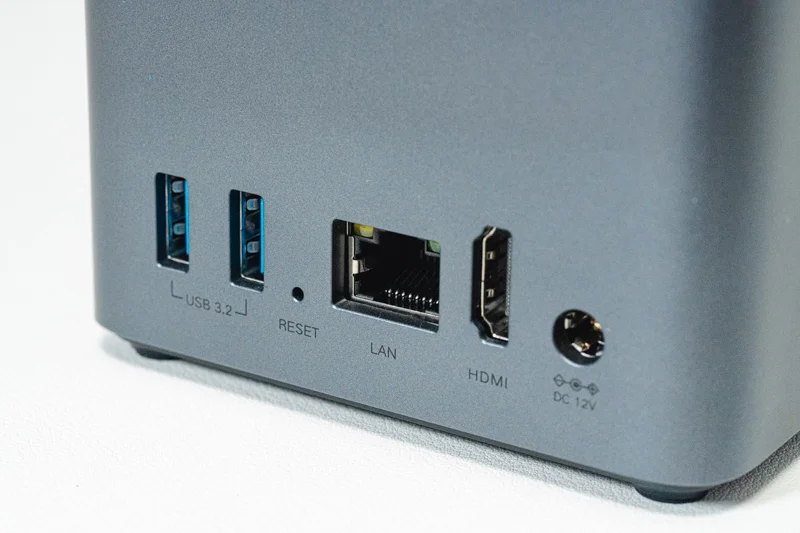
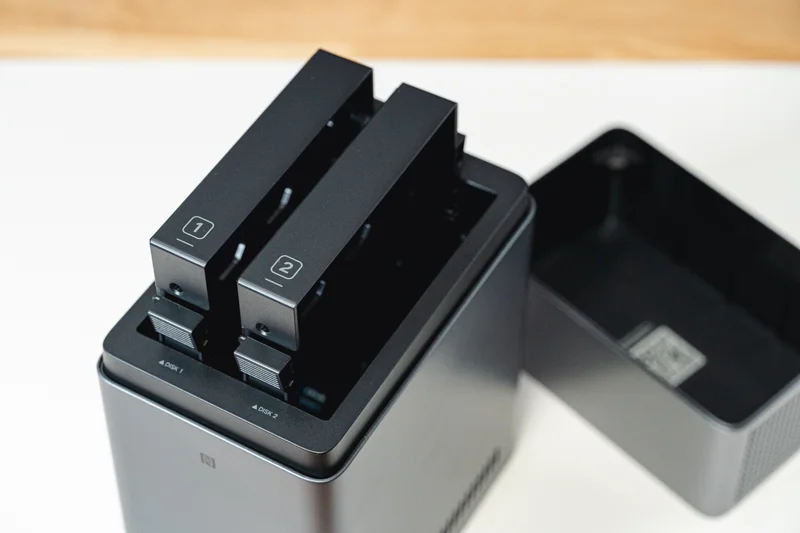
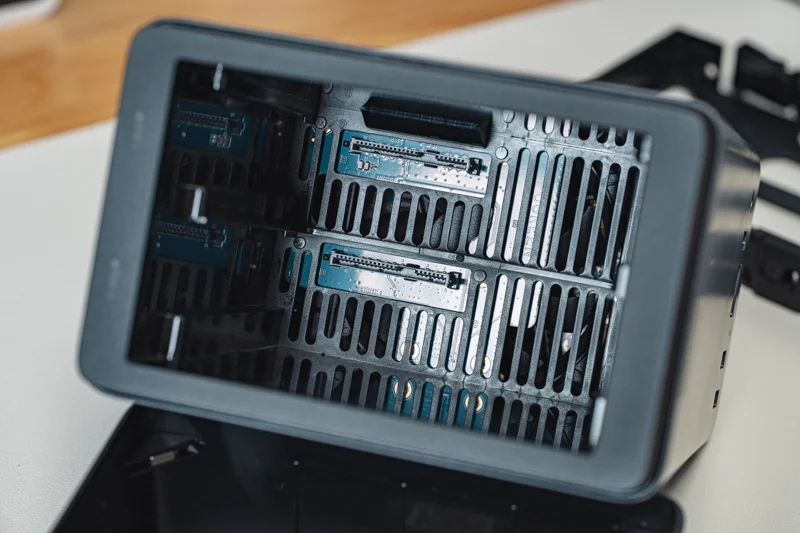
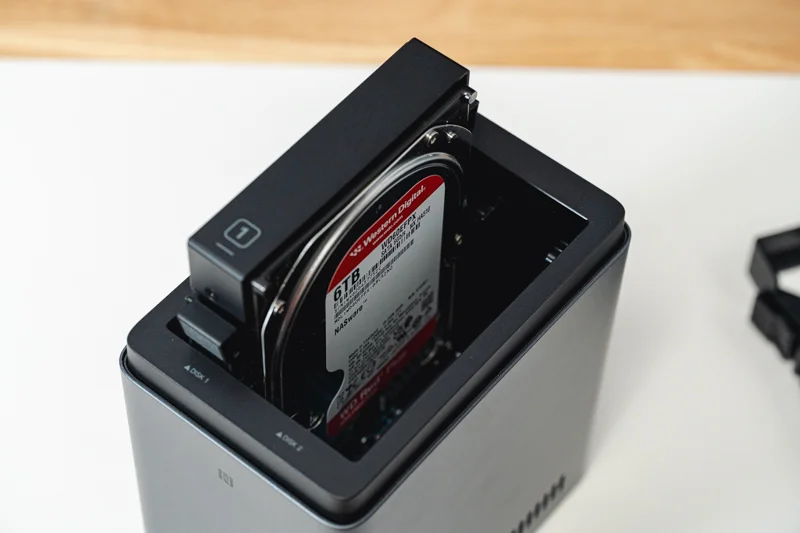
本体はガンメタリック調の落ち着いたカラーで、プラスチック製ながらメタリックな塗装が施されており高級感があります。サイズは幅98mm × 奥行151mm × 高さ213.7mmとコンパクトで、デスクの端や棚の隙間にもスッと収まります。
正面下部には電源ボタン・LEDインジケーター・USB-Cポートを配置。背面にはHDMI・LAN・USB-Aポート・電源コネクタがまとまっています。上部の蓋はマグネット式で着脱でき、蓋を外すとドライブトレイが顔を出すシンプルな構造です。
使用感レビュー
HDD取り付けはネジ止めが必要
上部のマグネット式の蓋を開け、ドライブトレイを引き出します。付属のネジとドライバーでHDDをトレイに固定し、本体に差し込むだけで取り付け完了です。
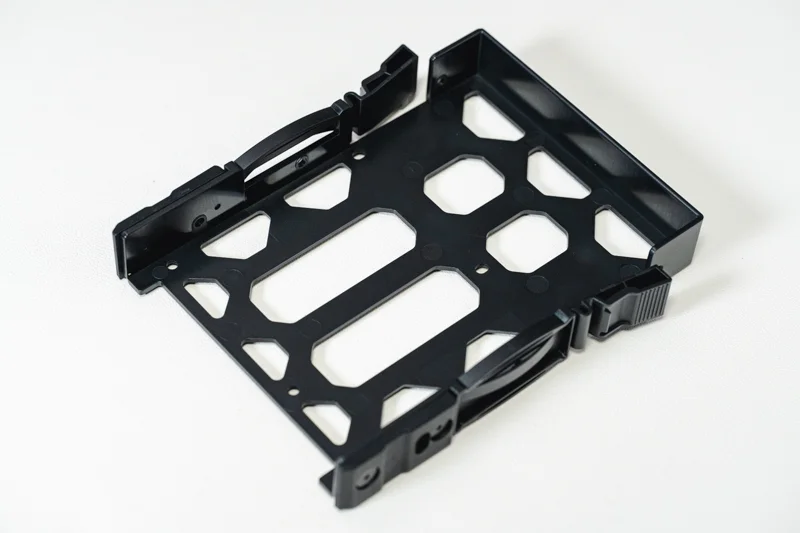
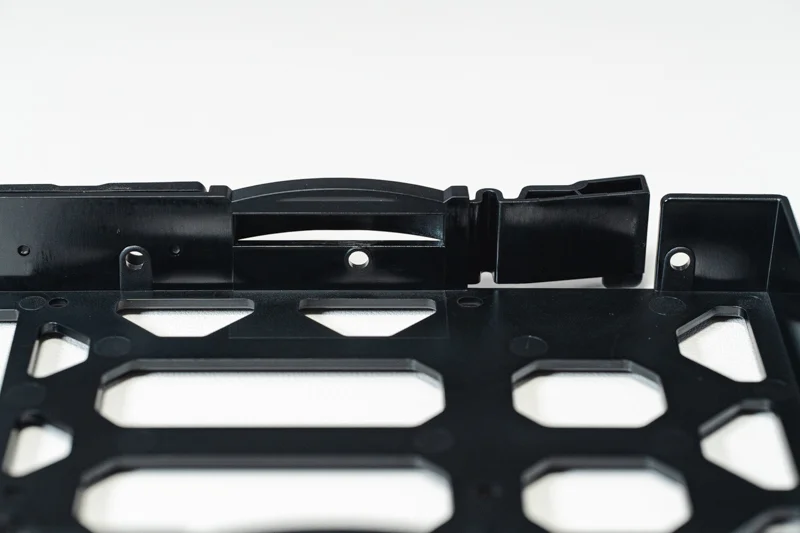
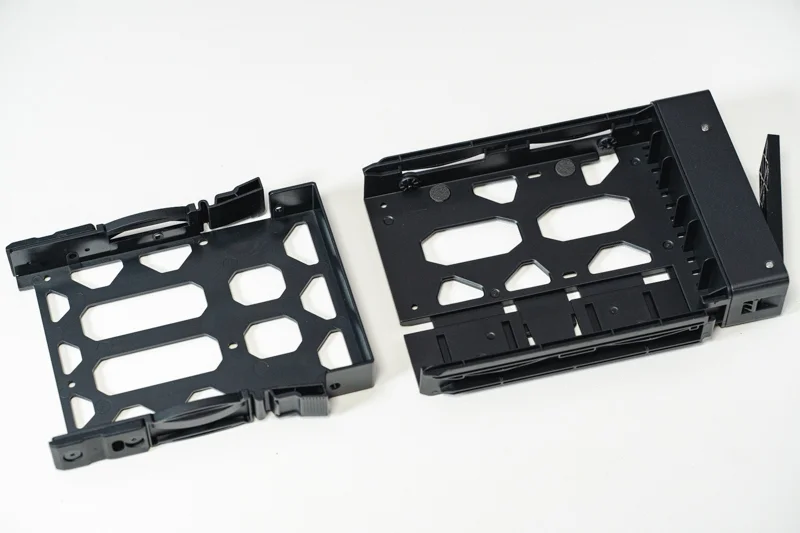
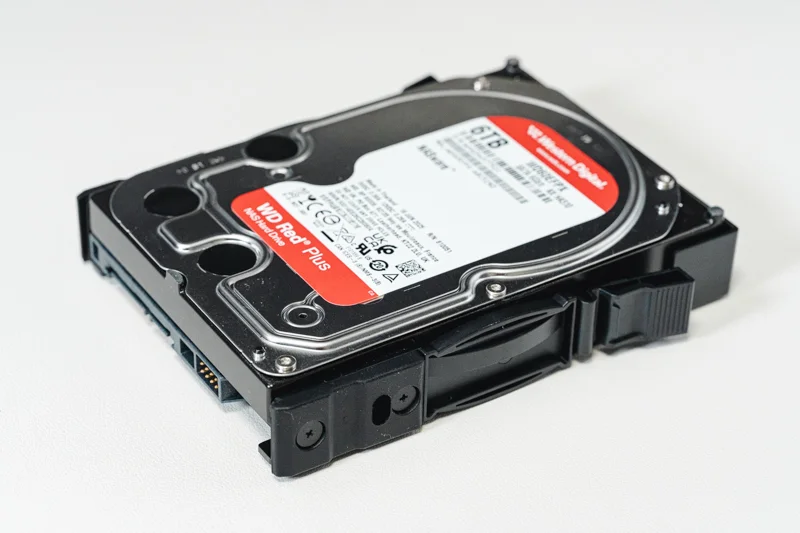
注意点はHDD固定はネジ止めが必要な点です。上位のDXPシリーズはネジ不要のツールフリー設計ですが、DH2300はネジ止め方式を採用しています。
難しくはないですが、少し手間がかかる点は把握しておきましょう。
NFCタップからスマホだけで完結する初期設定
セットアップはとにかく簡単でした!本体のNFCマークにスマホをかざすと「UGREEN NAS」アプリのダウンロード案内が表示されます。アプリをインストールして起動すると、チュートリアルとチェックリスト形式でやるべきことが順番に案内されるため、PCの操作が苦手な方でも迷うことなく進められます。
今回はスマホだけで設定を完了してみましたが、おおむね10〜15分ほどで初期設定が終わりました。「NASは難しい」という先入観を吹き飛ばしてくれる、非常に親切な設計です。

「PCの操作が苦手な家族にも使わせたい!」という方に最適だよ。チュートリアルが丁寧で、初心者のハードルをしっかり下げてくれる製品だと感じたね。
初期設定の簡単な流れを確認する
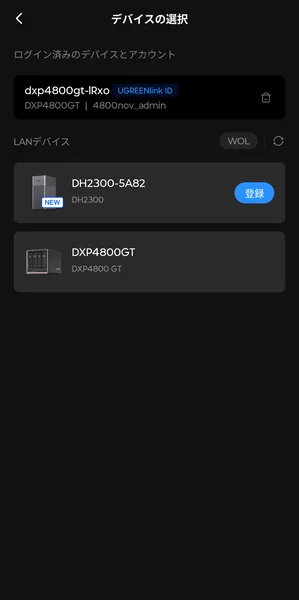
UGREENのNASが複数設置されている場合は、デバイスの選択でDH2300を選択します。
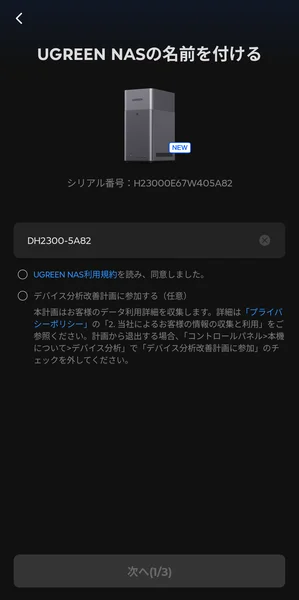
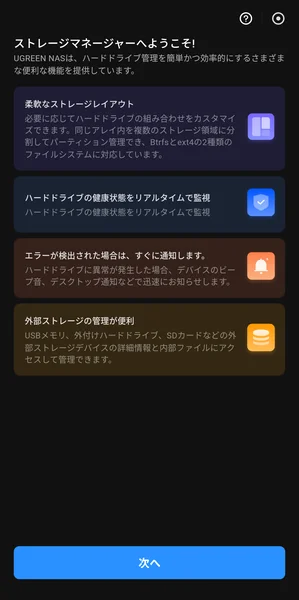
ストレージを初期設定します。
画面の指示通り次へをクリック。
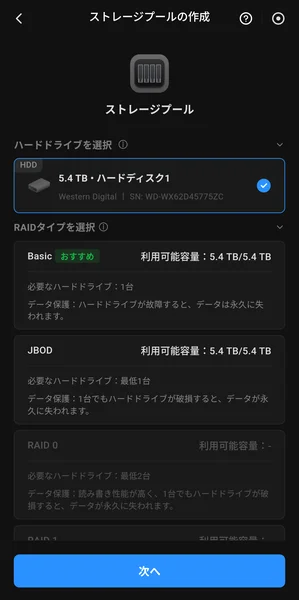
RAIDの設定を行います。
接続したストレージの数で選択肢が変化します。
画像ではストレージをひとつだけ接続していたのでBaisicとJBODが表示されています。
選択したら次へをクリック。
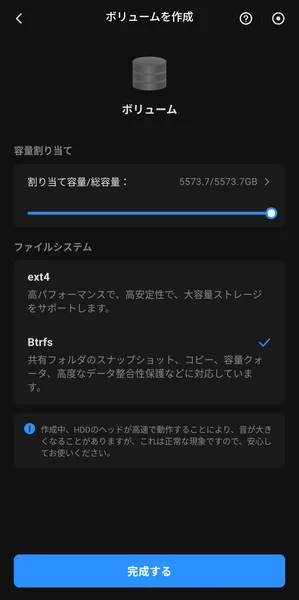
写真などのデータを扱う場合はBtrfsがおすすめです(スナップショットを使って復元が可能)。
ext4は書き込み頻度が高い場合で(監視カメラ等)、パフォーマンスを優先するときに選択します。
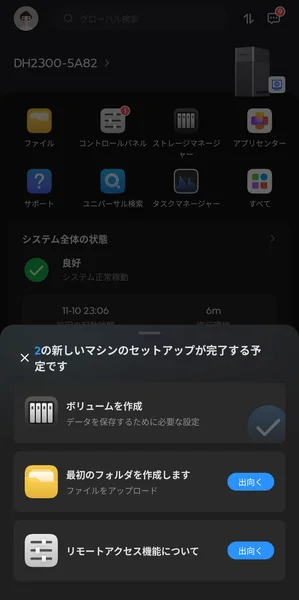
ここまできたら、データを保存するフォルダを作ってしまえばとりあえず使えます。
データを整理する意味でもフォルダを作成しておきましょう。
日常の使い勝手(静音性・動作)
起動後の安定動作中はほぼ無音で、会話や作業を邪魔しません。HDDにアクセス中はHDDの動作音が若干聞こえますが、HDDのモデルによって差はあるものの、それほど気になるレベルではありませんでした。消費電力も待機時約9.5W / アクセス時約13Wと省エネで、常時稼働しても電気代が大幅に増えることはありません。
スマホアプリからは写真や動画の自動バックアップ設定、ファイルのアップロード・ダウンロード、AI写真アルバムの確認などがサクサクと操作できました。管理画面の動作も軽快で、ストレスを感じる場面はほとんどありませんでした。
蓋がマグネットで外れやすい
上部の蓋はマグネットで固定されており、持ち上げる際に蓋の部分を持つと外れてしまうことがあります。本体を持ち運ぶ際は筐体下部を持つようにしましょう。
Docker・仮想マシン非対応
DH2300はストレージ用途に特化した設計のため、DockerコンテナやVMの実行はできません。専用アプリ(UGOS Pro対応アプリ)以外に独自のサービスをインストールして動かしたい場合は、上位のDXPシリーズを選ぶ必要があります。
使用できるアプリ一覧を確認する
- 連絡先(バックアップ/ユーティリティツール)
- 読書(エンターテインメント)
- 同期とバックアップ(バックアップ/ユーティリティツール)
- 写真(エンターテインメント)
- 音楽(エンターテインメント)
- ログ(システム管理/ユーティリティツール)
- モデルマネージャー(ユーティリティツール)
- マンガ(エンターテインメント)
- ファイル(システム管理)
- バージョンマネージャー(ユーティリティツール)
- ノート(ユーティリティツール)
- テキストエディタ(ユーティリティツール)
- ダウンロード(ダウンロード/ユーティリティツール)
- タスクマネージャー(システム管理)
- セキュリティマネージャー(セキュリティ/ユーティリティツール)
- セーフボックス(セキュリティ/ユーティリティツール)
- スナップショット(セキュリティ/バックアップ/ユーティリティツール)
- ストレージマネージャー(システム管理)
- シアター(エンターテインメント)
- サポート(ユーティリティツール)
- コントロールパネル(システム管理)
- クラウドドライブ(バックアップ/ダウンロード/ユーティリティツール)
- オンラインドキュメント(ユーティリティツール)
- HDMI デスクトップ(エンターテインメント)
- DLNA(ユーティリティツール/エンターテインメント)
LANは1GbEのみ(高速転送には不向き)
ネットワーク接続は1GbEのみで、2.5GbEや10GbEには対応していません。
スマホの写真バックアップや動画のストリーミング再生など、家庭用の一般的な用途では十分ですが、PCから大容量動画ファイルへ頻繁にアクセスして編集作業に使いたい場合は物足りなさを感じるかもしれません。
高速アクセスが必要な場合はDXP GTシリーズがおすすめです。
UGREEN DH2300はこんな人に向いている
おすすめできる人
- NASを初めて導入する方: スマホだけで設定完了できる圧倒的なセットアップの簡単さが光ります
- スマホ容量不足に悩んでいる方: iCloud・Googleフォトの月額費用をなくし、自宅でデータ管理できます
- NASをネットワークストレージとして使いたい方: 写真・動画バックアップ、ファイル共有など家庭用途に完全対応
- デザインにこだわりたい方: 2025グッドデザイン賞受賞の洗練されたデザインでインテリアに馴染みます
- 家族で写真・動画を楽しみたい方: HDMIでテレビに繋いで大画面鑑賞できます
おすすめしない人
- Dockerや仮想マシンを使いたい方: DH2300は非対応です。UGREEN DXP2800以上を検討しましょう
- 2.5GbE以上の高速アクセスが必要な方: 動画編集など大容量データを頻繁に扱う用途には向きません
- RAID 5/6など柔軟なRAID構成が必要な方: 2ベイのためRAID 0/1のみ対応
- メモリ増設や拡張性を重視する方: RAMは4GBで増設不可です
まとめ:UGREEN DH2300はNAS初心者の最有力候補
今回はUGREEN NASync DH2300をレビューしました。いかがでしたでしょうか?
DH2300は、NFCワンタップからスマホだけで完結するセットアップ、2025グッドデザイン賞受賞のスタイリッシュな外観、AI写真整理機能、HDMI搭載と、NAS初心者が求める要素をすべて備えたエントリーモデルです。
特におすすめの使い方は、テレビの隣に設置して家族の思い出アルバムとして活用すること。スマホで撮った写真・動画を自動バックアップしながら、HDMI接続でテレビの大画面に映して家族みんなで楽しめます。iCloudやGoogleフォトの月額費用を抑えたい方にとっても、3万円前後で始められる現実的な選択肢です。
一方で、Docker・VM非対応、1GbEのみのネットワーク、メモリ増設不可など、上級者向けの拡張性は最小限となっています。「NASで色々なことをやりたい」という方はDXP2800以上を、「シンプルにストレージとして使いたい」という方にはDH2300が最適な選択です。
最後までお読みいただき、ありがとうございました。
ブラックフライデーセールが開催中です!DH2300が20% OFFで購入できます。
・BF先行セール:11月27日(金)~11月29日(日)
・BF本セール:11月30日(月)~12月7日(月)
お得に購入できるチャンスです!







コメント