
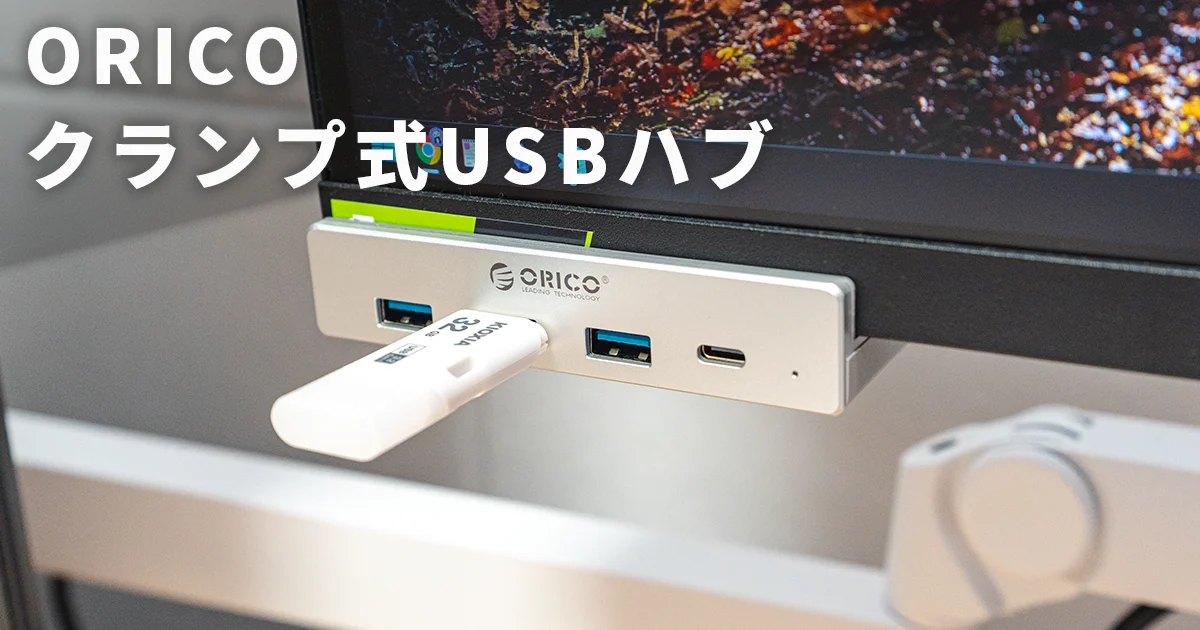
「USBハブってどこに置けばいいんだろう?」そんな悩みを抱えていませんか?ORICO MH4PCはクランプ固定でこの悩みを解決してくれる製品です!
デスクに直置きすると邪魔になるし、PCの裏に隠すとケーブルが届かない。
USBハブの「置き場所問題」は意外と厄介です。
ORICO MH4PCはディスプレイの下面にがっちりと固定できるので、デッドスペースを活用しながらデスクをスッキリ整理できます。
結論から言うと、デスクの見た目にこだわりたい方やデッドスペースを活用したい方には非常におすすめできる製品です!
ただし取り付けには設置面の形状確認が必要なので、その点も含めて正直にお伝えします。
- ORICO MH4PCの主な特長とスペック
- クランプ固定式の取り付け方法と設置できる条件
- 実際に使って感じたメリット・デメリット
- 設置できないケースと相性の良い使い方
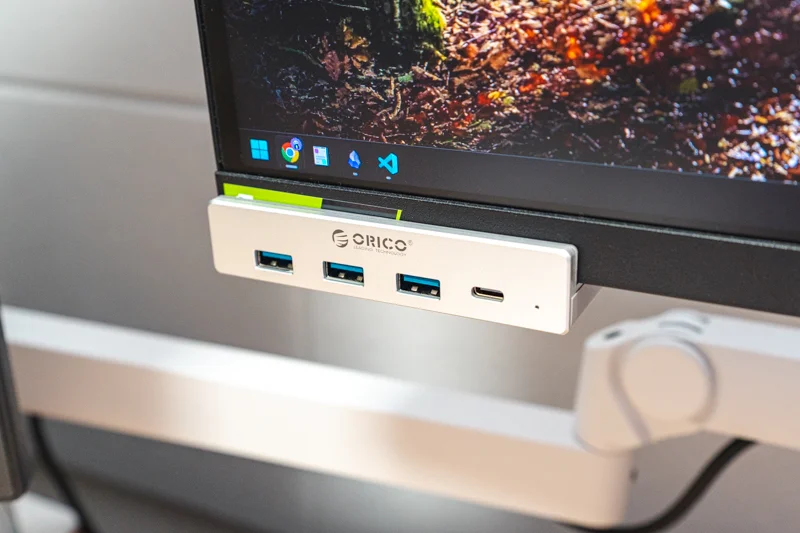
- アルミ製で高品質・高剛性
- ディスプレイや天板に固定できてデスクがスッキリ
- 2-in-1ケーブル付属
- 給電ポート付きで電力不足の心配なし
- 取り付けには形状と厚みの確認が必要
- ケーブルあり機器を多く挿すと見た目が乱れやすい
この記事はORICOさんから商品提供を受けて作成しています。
ORICO MH4PCの特長
まずは本製品の主な特長を5つ紹介します。
クランプでディスプレイ・天板に固定できる
USBハブの最大の悩み「置き場所」を解決するクランプ固定式が最大の特長です。ディスプレイ下面や机の天板に挟み込んで固定でき、デッドスペースを有効活用できます。工具不要で取り外しも自由なので、模様替えや配線変更の際もサッと付け替えるだけです。
付属の2-in-1ケーブルでPCを選ばない
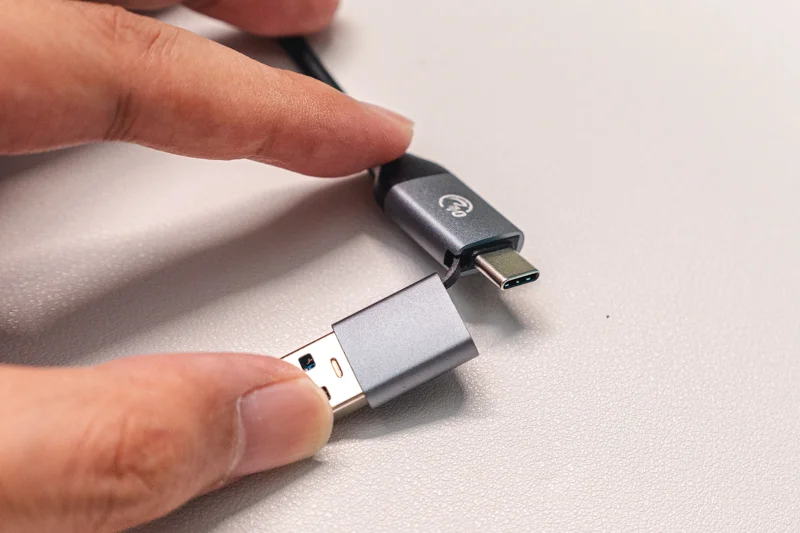
付属ケーブルは1本でUSB-CとUSB-Aの両方に対応した2-in-1タイプです。デスクトップPCのUSB-Aポートにも、USB-CしかないPCにも、同じケーブルで接続できます。ケーブルを別途用意する必要がない点は地味に嬉しいポイントです。
アルミ製で高品質・高剛性
本体はアルミ合金製で、プラスチック製のUSBハブとは一線を画す剛性と高級感があります。重量は約30gと軽く、クランプで固定しても設置面に大きな負荷がかかりません。Amazonでも多くのレビューで高評価を得ており、品質の高さは折り紙付きです。
給電ポート付きで電力不足の心配なし
外付けSSDなど電力消費が多いUSB機器のために、給電用USB-Cポート(5V/3A)が別途用意されています。たとえば外付けSSDをデータ転送用ポートに挿したままスマホ充電器も同時に使うといった場面で、給電ポートを活用することで安定した動作が期待できます。バスパワーのみだと動作が不安定になりやすい機器を使う方にとって、地味に重要なポイントです。
裏面配置でコネクタが目立たない
PC接続ケーブルと給電ポートは本体裏面にまとめて配置されています。設置後に正面や側面にケーブルが飛び出さないので、外観がとにかくスッキリして見えます。
基本スペック


 ポチップ
amazonでお得に購入できるクーポンを頂いています。
是非ご活用ください。
クーポンコード:IC1DQI3H
有効期限:2026年10月5日 23:59
| 項目 | 仕様 |
|---|---|
| データポート | USB-A 3.0 × 3、USB-C 3.0 × 1 |
| 給電ポート | USB-C(5V/3A) |
| 転送速度 | 最大5Gbps(USB 3.2 Gen1) |
| クランプ対応厚み | 5〜28mm |
| 素材 | アルミ合金 |
| 重量 | 約30g |
| 付属ケーブル | 2-in-1(USB-A / USB-C変換)1mケーブル |
| 対応OS | Windows / Mac OS / Linux |
外観レビュー
パッケージ・付属品
パッケージには「5 IN 1 SNAP ON HUB」と記載されています(USB-A×3、USB-C×1のデータポートに加え、給電ポートを合わせて計5ポート)。
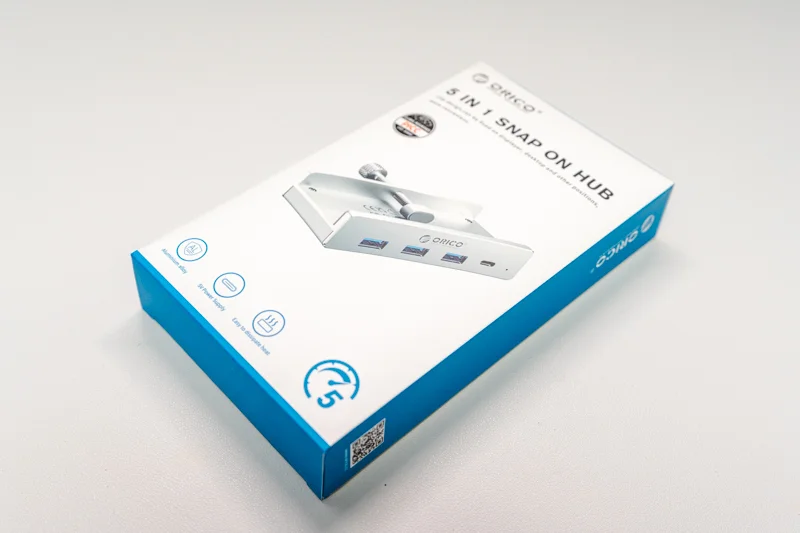
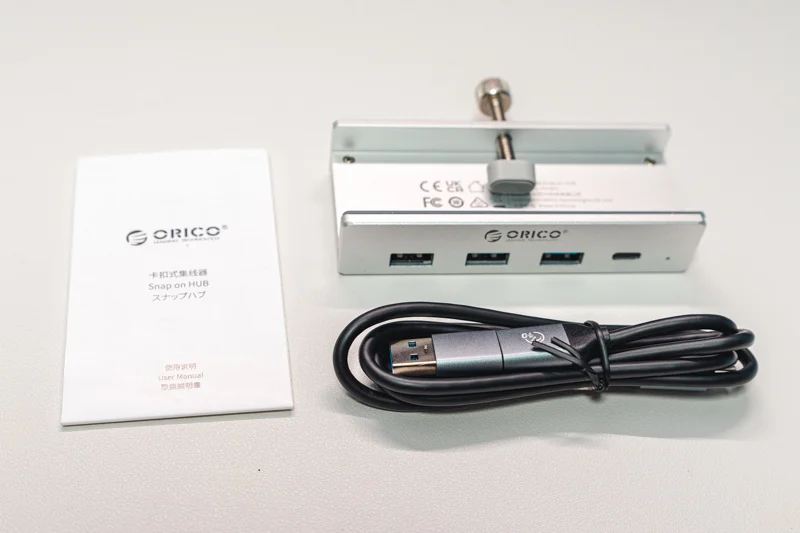
付属品はシンプルで以下の2点です。
- ORICO MH4PC 本体
- 2-in-1 USBケーブル(USB-C / USB-A変換)1m
説明書も同梱されていますが、構造がシンプルなので読まなくてもすぐ設置できます。
本体デザイン
本体はコンパクトで手のひらに収まるサイズ感です。アルミ合金の質感がよく、デスクに置いても安っぽさを感じません。
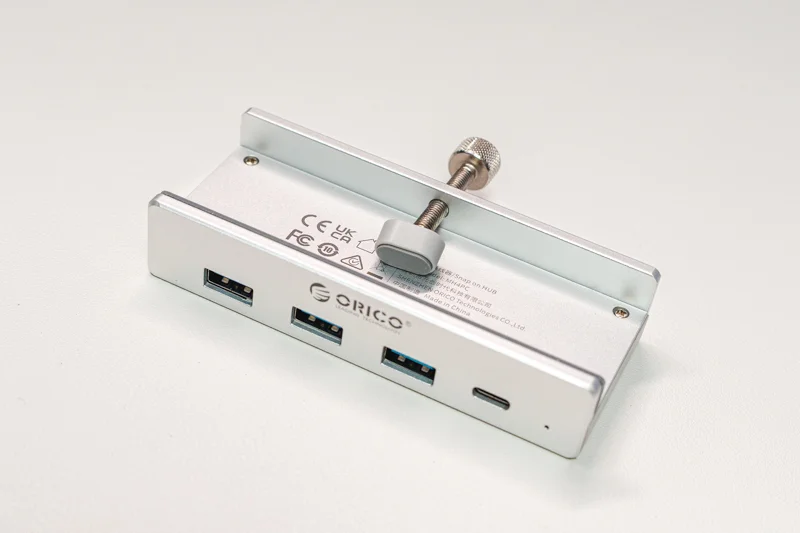
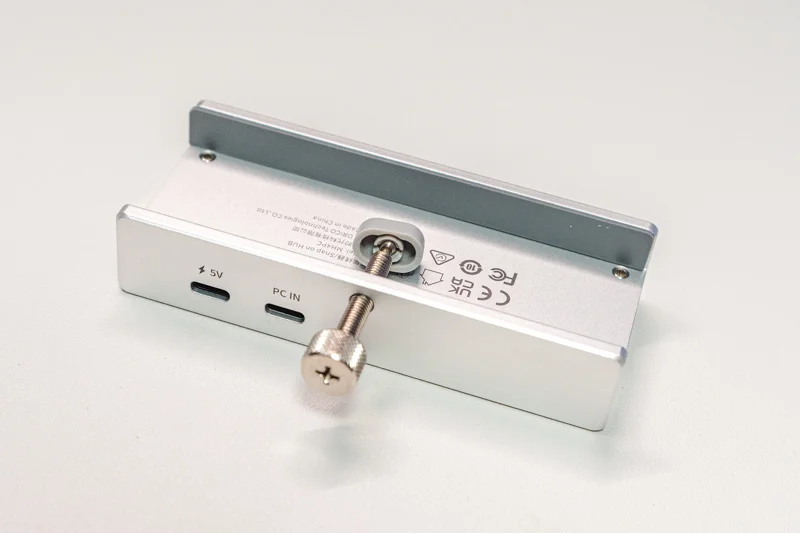
クランプ部分はネジ式の調整機構になっており、手で回してしっかり締めるシンプルな構造です。
内側には滑り止めラバーパッドが付いていて、設置面にキズがつきにくく、ズレる心配もありません。
設置できる場所
ディスプレイ下面への取り付け
個人的に一番おすすめの設置場所はディスプレイの下面(ベゼル部分)です。通常はデッドスペースになっているこの部分を有効活用でき、ディスプレイ正面には何も増えないので見た目がスッキリします。
ただし、ディスプレイ裏面が平らであることが条件です。裏面が斜めになっていたり丸みを帯びているモデルでは、うまく固定できない可能性があります。クランプの受け皿が小さく(約1cm程度)、かかりがあまり深くないため、特殊形状のディスプレイには対応しにくい点は伝えておきます。

ディスプレイ下面への設置はハマれば最高だけど、事前に裏面の形状を確認してね!
机の天板への取り付け
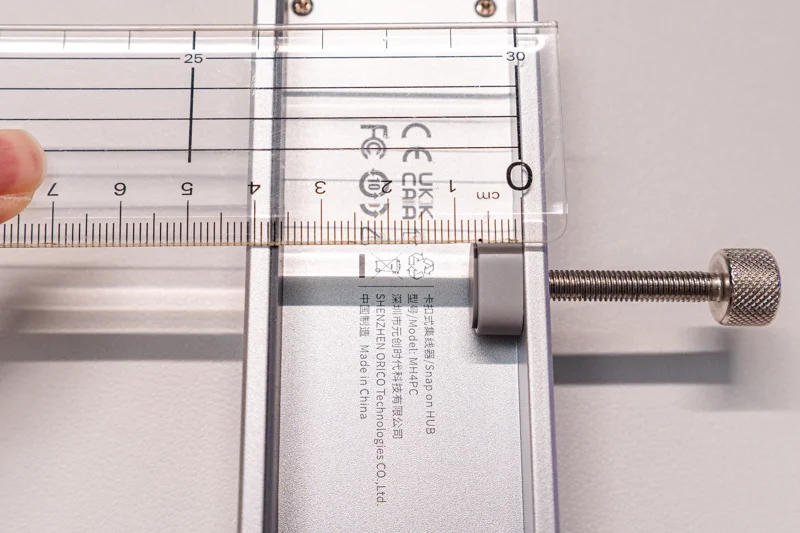
天板に固定する場合は、天板の端が平らで面取りされていないことが条件です。クランプのかかりが約1cmと浅いため、面取りや丸みのある天板だと固定できない場合があります。
対応厚みは5〜28mmなので、薄すぎるガラストップの天板などは事前に厚みを確認しておきましょう。
ORICO MH4PCの使用感レビュー
ポチップ
実際に使って良かったこと
デスクがスッキリする効果は本物です!
今まで天板に直置きしていたUSBハブがなくなり、デスクの見た目が一気にスッキリしました。ディスプレイ下面のデッドスペースを活用するというアイデアは、思った以上に効果的で「もっと早く買えばよかった」と感じるレベルです。
固定力も申し分なく、設置後にがたつきや落下の気配は一切ありません。滑り止めラバーパッドが思いのほかしっかり効いていて、ちょっとした振動でもビクともしませんでした。
付属の2-in-1ケーブルも地味に便利で、USB-AポートしかないデスクトップPCからも問題なく使えました。
気になった点・注意点
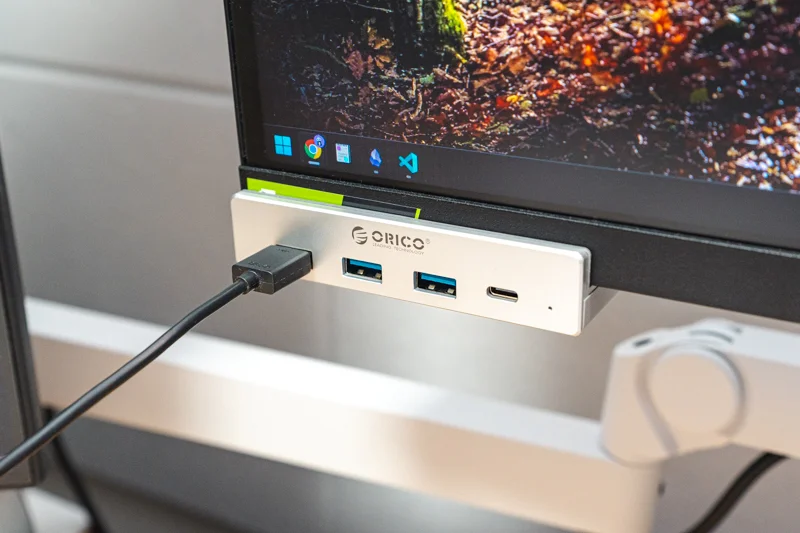
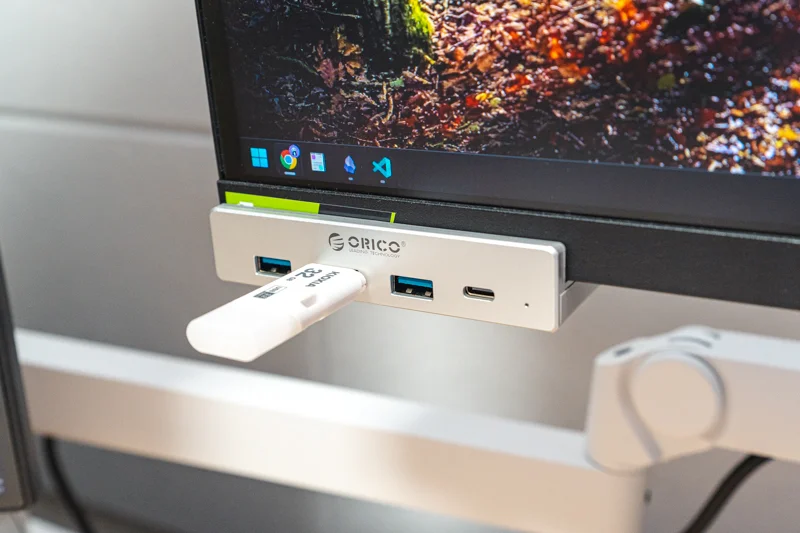
設置できる場所が限られる点は注意です。
クランプの受け皿が小さく、かかりも浅いため、ディスプレイの形状によっては固定できないケースがあります。購入前に自分のディスプレイや天板の形状・厚みを必ず確認してください。
また、ディスプレイ下面に設置した場合、ケーブル付きの機器を多く接続すると見た目が乱れます。せっかくのスッキリ感が損なわれてしまうので、この場所に設置するならUSBメモリや小型SSDなど、ケーブルレスのデバイスを挿す使い方がベストです。
ディスプレイ下面ならケーブルレス機器、天板ならケーブルあり機器って使い分けるのがおすすめだよ!
ORICO クランプ式USBハブ MH4PCレビューまとめ
今回はORICO MH4PC(クランプ式USBハブ)をレビューしました。
いかがでしたでしょうか?
はっきり言って、デスクをスッキリさせたい方にとってはかなり完成度の高いアイデア商品です。特にディスプレイ下面のデッドスペースを活用できる点は、他のUSBハブにはない大きなアドバンテージで、設置してから「もっと早く買えばよかった」と感じました。
一方で、USBハブの「置き場所問題」を解決するアイデア商品として完成度は高いものの、取り付けには設置面の形状確認が必要です。
一方で、取り付けには設置面が平らであることや対応厚みの確認が必要です。購入前に自分のディスプレイや天板の形状を確認してから購入することを強くおすすめします。
- デスクの上に物を増やしたくない方
- ディスプレイ下面や天板のデッドスペースを活用したい方
- USBメモリや小型SSDなどケーブルレスの機器をよく使う方
- デスクのインテリアにこだわりたい方
デスク周りをもっとスッキリさせたい方は、Ankerの巻取り式充電ステーションもあわせてチェックしてみてください。
最後までお読みいただき、ありがとうございました。








コメント